

出社して朝一にブラウザーを立ち上げ必要なサイトのタブを準備してから作業に取り掛かる。
皆さんそんな朝を過ごしていませんか?
基本的にブラウザーで「最初に開く」ページと「ホーム」ボタンで開くページは異なります。
同じページに設定することもできますが、設定する場所も別々になっています。
利用しているブラウザーでも違うし、同じブラウザーでもバージョンで違う場合もあるので、今回は Google Chromeでの設定方法を紹介します。
●ブラウザーで「起動時に開く」ページと「ホーム」ページ
まず、「起動時に開く」ページと「ホーム」ページそれぞれの違いについて簡単に説明します。
・起動時に開くページ・・・ブラウザ起動時に開くページ設定、複数ページの設定が可能
・ホームページ・・・ブラウザのHOMEボタンで移管するページ、複数ページの設定は不可
●起動時に開くページの設定方法
1. Google Chrome 画面の右上端にある点が縦に3つ並んだデザインの「Google Chrome の設定」ボタンをクリック
2. 現れたメニューから「設定」を選択
3. 「設定」画面左の項目から「起動時」を選択
4. 「起動時」画面で「特定のページまたはページセットを開く」を選択
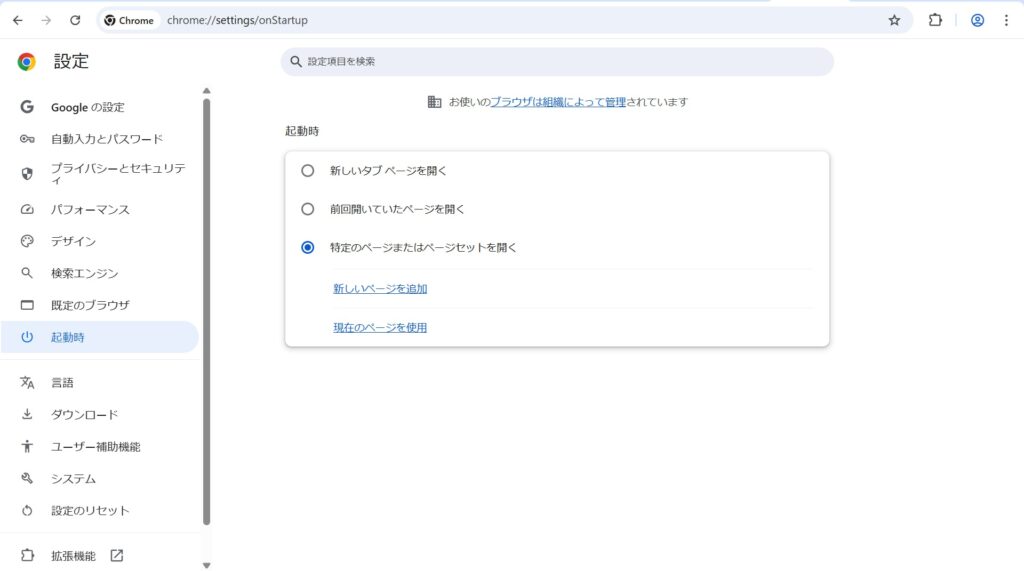
5. 「新しいページを追加」をクリックして現れる「サイトのURL」に入力して追加
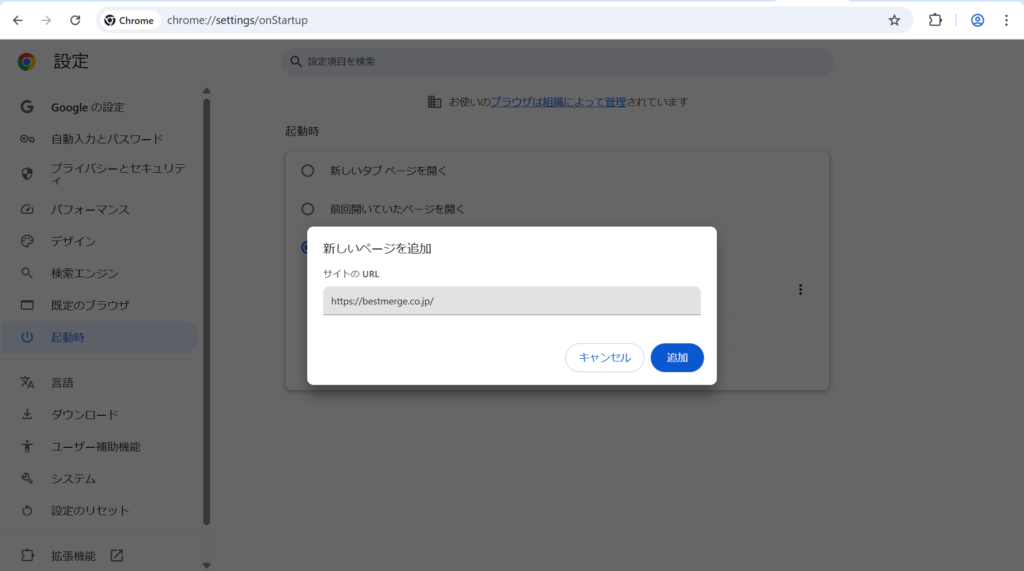
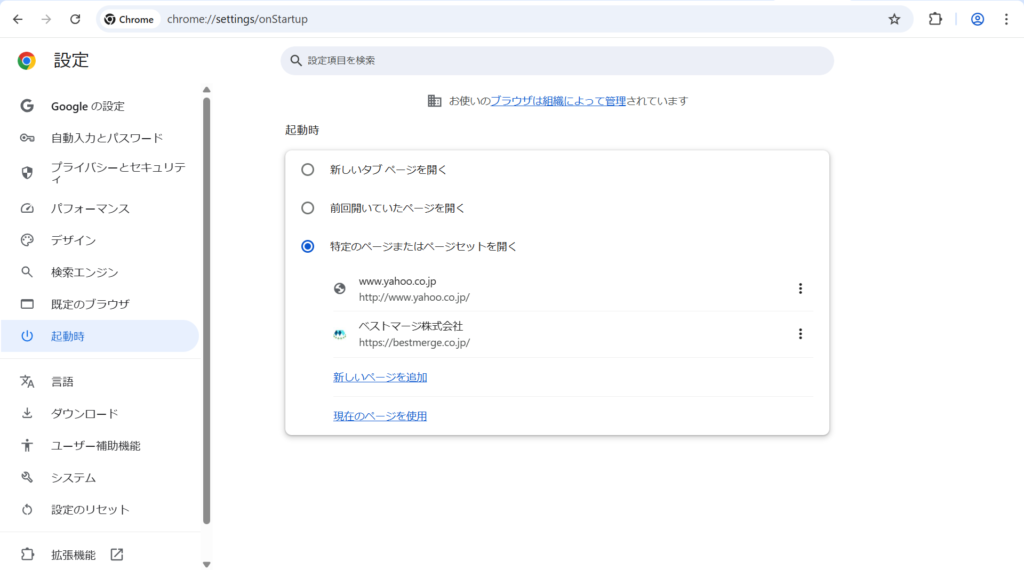
複数ページを設定することも可能ですし、URLの入力が面倒なら追加したいページを別タブで開いておけば「現在のページを使用」でまとめて設定できます。
●ホームページの設定方法
1. Google Chrome 画面の右上端にある点が縦に3つ並んだデザインの「Google Chrome の設定」ボタンをクリック
2. 現れたメニューから「設定」を選択 (ここまでは「起動時に開く」ページの設定方法と同じ)
3. 「設定」画面左の項目から「デザイン」を選択
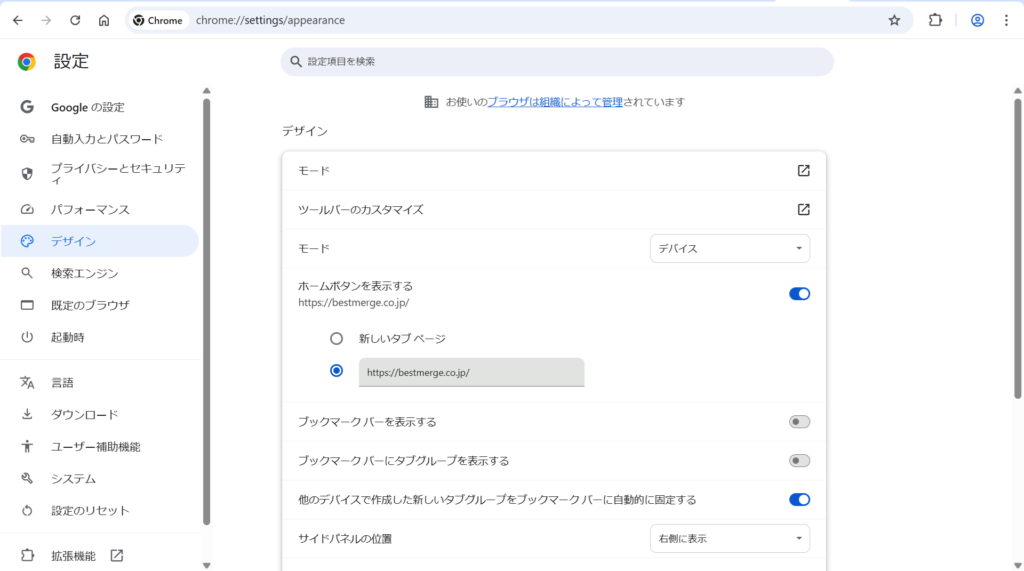
4. 「デザイン」画面で「ホームボタンを表示する」をオン
5. 入力ボックスにURLを入力して「ホーム」を設定
「起動時に開く」ページと「ホーム」ページは同じにもできますが、「起動時に開く」ページは複数のページを開いたり、前回の終了時に閉じたページを開いたりも設定できます。
あるいは特定のページではなく「新しいタブページ」にも設定は可能です。
あとは個人の使い方に合わせて、朝の始業準備を効率化していきましょう。